<?xml version="1.0" encoding="UTF-8" ?>
<feed xml:lang="ja" xmlns="http://www.w3.org/2005/Atom" xmlns:dc="http://purl.org/dc/elements/1.1/" xmlns:thr="http://purl.org/syndication/thread/1.0">
  <title type="text">Light of the Wave</title>
  <subtitle type="html">主に、LightWave3Dに関する事を書き記します。</subtitle>
  <link rel="self" type="application/atom+xml" href="http://suzukky.anime-movie.net/atom"/>
  <link rel="alternate" type="text/html" href="http://suzukky.anime-movie.net/"/>
  <updated>2011-03-18T03:29:47+09:00</updated>
  <author><name>d_suzukky</name></author>
  <generator uri="//www.ninja.co.jp/blog/" version="0.9">忍者ブログ</generator>
  <atom10:link xmlns:atom10="http://www.w3.org/2005/Atom" rel="hub" href="http://pubsubhubbub.appspot.com/" />
  <entry>
    <id>suzukky.anime-movie.net://entry/300</id>
    <link rel="alternate" type="text/html" href="http://suzukky.anime-movie.net/Entry/300/" />
    <published>2021-12-26T13:48:29+09:00</published> 
    <updated>2021-12-26T13:48:29+09:00</updated> 
    <category term="LightWave3D" label="LightWave3D" />
    <title>2021/12/26【AutomatonZのリグ生成をLW11～2020で実現させる。】</title>
    <content mode="escaped" type="text/html" xml:lang="utf-8"> 
      <![CDATA[<p>AutomatonZ（ATZ）は、Mt.Fj様が開発されたリグ生成＆アニメーション補助ツールのフリープラグインで、Genomaとは異なったIKフリップ対策とIK/FKブレンディングの完全FK化等、シンプルでありながら直感的で高性能なリグです。<br />
<br />
しかし、LW11.5からまともにリグ生成出来なくなり、私もAutomatonから離れてリギングやアニメーションワークフローの見直しを行ってまいりました。（趣味範囲ですが&hellip;。）<br />
<br />
それから10年くらい経ち、リギングからLScriptへと必要なものを学んでいくに連れ、あの時使えなくなったAutomatonを再び利用出来るようになるのではと思うようになりました。<br />
<br />
Automatonリグのノウハウを受け継いだ後継リグを組んでる自分にはもうお世話になる事はありませんが、以前利用していたユーザーさんや、これからLWで作品を作られるユーザーさんにとってはきっと助けになると思いますので、以下にATZ生成を実現させる手順を書き記していきます。<br />
<br />
</p>
<hr /><br />
<strong>【1】：Mt.Fj様のブログからATZをダウンロードする。</strong>
<p>【Mt.Fj】<br />
ttp://noboyama.sblo.jp/</p>
<p>Mt.Fj様のブログ右上の「LightWavePlugin」から「AutomatonZ 2.61」をダウンロードします。<br />
「AutomatonZ20100817.zip」ファイルを解凍して、「AutomatonZ」フォルダにある「src.zip」を解凍します。<br />
「src」ファイルに含まれているのは、AutomatonZツールのLScript版です。</p>
<p><br />
<strong>【2】：「ATLib.lsi」を書き換える。</strong><br />
「src」&rarr;「lscript」を開くとAutomatonツール群が含まれています。<br />
その中にある「ATLib.lsi」をテキストファイルで開きます。<br />
(開く前に、編集前の「ATLib.lsi」を別フォルダへコピペして取っておくと良いでしょう。）<br />
<br />
<img alt="" src="//suzukky.anime-movie.net/File/atlib_ab.png" />&nbsp;<br />
<br />
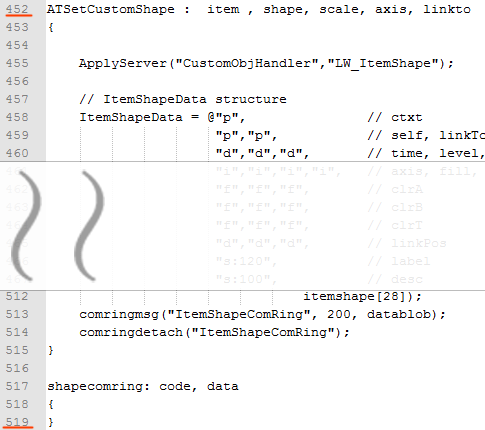
「ATLib.lsi」の452行目のATSetCustomShapeから519行目までのshapecomringを削除します。<br />
&nbsp;そして、452行目に以下のコードをコピペしてください。</p>
<table align="left" border="2">
<tbody>
<tr>
<td>
<p style="text-align: left;"><span style="color: #800000; background-color: #f8edf2;" color="#800000"></span><br />
<span style="font-size: small;">ATSetCustomShape: item , shape, <span style="color: #00ccff;">scale</span>, axis, linkto=<span style="color: #00ccff;">nil</span></span><br />
<span style="font-size: small;">{</span><br />
<span style="font-size: small;">&nbsp;item_id = item.id;</span><br />
<span style="font-size: small;">&nbsp;var s0 = @<span style="color: #800000; background-color: #f8edf2;">"False"</span>,<span style="color: #800000; background-color: #f8edf2;">"True"</span>@;</span><br />
<span style="font-size: small;">&nbsp;var ls = @<span style="color: #800000; background-color: #f8edf2;">"Standard"</span>,<span style="color: #800000; background-color: #f8edf2;">"Box"</span>, <span style="color: #800000; background-color: #f8edf2;">"Ball"</span>,<span style="color: #800000; background-color: #f8edf2;">"Pyramid"</span>,<span style="color: #800000; background-color: #f8edf2;">"Diamond"</span>,<span style="color: #800000; background-color: #f8edf2;">"Tetra"</span>,<span style="color: #800000; background-color: #f8edf2;">"Ring"</span>,<span style="color: #800000; background-color: #f8edf2;">"Grid"</span>,<span style="color: #800000; background-color: #f8edf2;">"None"</span>@;</span><br />
<span style="font-size: small;">&nbsp;f1 = 0;</span><br />
<span style="font-size: small;">&nbsp;f2 = 0;</span><br />
<span style="font-size: small;">&nbsp;</span><br />
<span style="font-size: small;">&nbsp;shape = shape + 1;</span><br />
<span style="font-size: small;">&nbsp;</span><br />
<span style="font-size: small;">&nbsp;pp = <span style="color: #800000; background-color: #f8edf2;">"=\""</span>; qq=<span style="color: #800000; background-color: #f8edf2;">"\" "</span>;</span><br />
<span style="font-size: small;">&nbsp;AdShape =<span style="color: #800000; background-color: #f8edf2;">"Generic_AddItemShape "</span> ;</span><br />
<span style="font-size: small;">&nbsp;Rep = <span style="color: #800000; background-color: #f8edf2;">"Replace"</span>; Sha = <span style="color: #800000; background-color: #f8edf2;">"Shape"</span>; Axi = <span style="color: #800000; background-color: #f8edf2;">"Axis"</span>; Scl = <span style="color: #800000; background-color: #f8edf2;">"Scale"</span>;</span><br />
<span style="font-size: small;">&nbsp;Fld = <span style="color: #800000; background-color: #f8edf2;">"Filled"</span>; XRy = <span style="color: #800000; background-color: #f8edf2;">"XRay"</span>; LTo = <span style="color: #800000; background-color: #f8edf2;">"LineTo"</span>;</span><br />
<span style="font-size: small;">&nbsp;</span><br />
<span style="font-size: small;">&nbsp;ss = AdShape + Rep + pp + <span style="color: #00ccff;">true</span> + qq + Sha + pp + ls[shape] + qq + Axi;</span><br />
<span style="font-size: small;">&nbsp;ss +=&nbsp;pp + axis + qq + Scl + pp + <span style="color: #00ccff;">scale</span> + qq + Fld + pp + f1 + qq + XRy + pp + f2 + qq;</span><br />
<span style="font-size: small;">&nbsp;if (!drawto.isNil())</span><br />
<span style="font-size: small;">&nbsp;ss += LTo + pp + <span style="color: #00ccff;">hex</span>(linkto.id) + <span style="color: #800000; background-color: #f8edf2;">"\" "</span>;</span></p>
<p style="text-align: left;"><span style="font-size: small;">&nbsp;CommandInput(ss);</span><br />
<span style="font-size: small;">}</span></p>
</td>
</tr>
</tbody>
</table>
<p style="text-align: left;"><br />
<br />
<br />
<br />
<br />
<br />
<br />
<br />
<br />
<br />
<br />
<br />
<br />
<br />
<br />
<br />
<br />
<br />
<br />
<br />
<br />
<br />
<br />
<br />
コピペしたら上書き保存します。<br />
<br />
<br />
<strong>【3】：ATZのLScriptを利用出来るようにする。</strong><br />
<br />
Automatonツール群が含まれてる「lscript」フォルダの名称を「AutomatonZ」に変更して、LWのプログラムファイル内に移動させます。<br />
<br />
（例）：<span style="color: #000080;">C:/Program Files/NewTek/LightWave_(ver)/support/plugins/scripts/AutomatonZ</span><br />
<br />
ここで失敗例を書きますが、LWのレイアウトを開いて、「ユーティリティ」タブ&rarr;「Lスクリプト」カテゴリにある「LScript」をクリックして、<br />
先ほど追加したAutomatonZフォルダまで行き、「AutomatonZ.ls」を開くとエラーメッセージが発生します。<br />
<br />
これは、「ATLib.lsi」が参照フォルダに無いという事でエラーが発生しているので、<br />
<br />
<span style="color: #000080;">C:/home/user/src/NoboUtility/AutomatonZ/src/lscript/ATLib.lsi</span><br />
<br />
上記のフォルダ階層を作成し、ATLibを含む.lsiファイルを最下層に移動させます。<br />
<br />
<br />
<strong>【4】：これで準備OKです。</strong><br />
実際にリグが生成出来るかテストしてみましょう。<br />
「AutomatonZ20100817.zip」に含まれてる「sample」フォルダーにはATZリグ生成に必要なスケルゴンとサンプルモデルが用意されています。<br />
<br />
レイアウトを起動して、「sample」から「base_TypeZ.lwo」を読み込みます。<br />
「ユーティリティ」タブ&rarr;「Lスクリプト」カテゴリにある「LScript」をクリックして、<br />
「AutomatonZ.ls」を開くと&hellip;<br />
<br />
<img alt="" src="//suzukky.anime-movie.net/File/atz_com0261.png" /> <br />
<br />
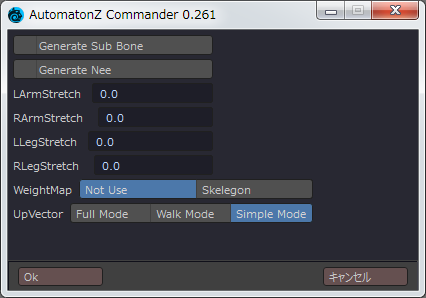
このようなパネルが表示されます。<br />
各ボタンの説明を省きますが、まずはこの画像の状態でOKを押せば良いです。<br />
<br />
OKボタンを押すとATZのセットアップが開始され、アイテムシェイプの形状も正常になっているかと思います。<br />
<br />
</p>
<hr />
<p style="text-align: left;"></p>
<p style="text-align: left;">【追記1】<br />
<br />
リグが生成できなかった原因は、アイテムシェイプのLScriptコードに原因がありましたので、LW11からPythonが利用出来るようになったことでカスタムシェイプをPythonスクリプトに置き換えています。<br />
<br />
<br />
【追記2】<br />
AutomatonZには専用のアイテムピッカーが用意されていて、LW10～対応されているアイテムピッカーがこちらの記事からダウンロード出来るようです。<br />
<br />
【ATItemPickerProのLW10対応版】<br />
<a href="http://noboyama.sblo.jp/article/45006233.html">ttp://noboyama.sblo.jp/article/45006233.html</a><br />
<br />
現状では、アイテム選択とIK/FK切り換えは可能で、LockItem生成は出来ない（ATMultiConstが使えない。LWが落ちる。）です。</p>]]> 
    </content>
    <author>
            <name>d_suzukky</name>
        </author>
  </entry>
  <entry>
    <id>suzukky.anime-movie.net://entry/299</id>
    <link rel="alternate" type="text/html" href="http://suzukky.anime-movie.net/Entry/299/" />
    <published>2021-08-13T15:02:09+09:00</published> 
    <updated>2021-08-13T15:02:09+09:00</updated> 
    <category term="LScript" label="LScript" />
    <title>2021/08/13【ZigZag_ds】</title>
    <content mode="escaped" type="text/html" xml:lang="utf-8"> 
      <![CDATA[DelayなどのExpressionを適用させる際、同じ形状のボーンを重ねて階層変更するので、その作業を自動化させる為にZigZag_dsを作成しました。<br />
<br />
<br />
【作例1：遅延ボーンを適用する】<br />
<img alt="" src="//suzukky.anime-movie.net/File/d1cdf50e.png" /> <br />
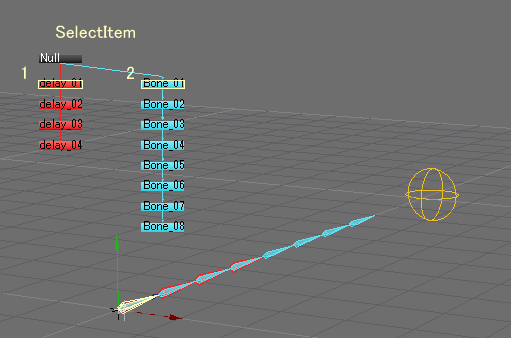
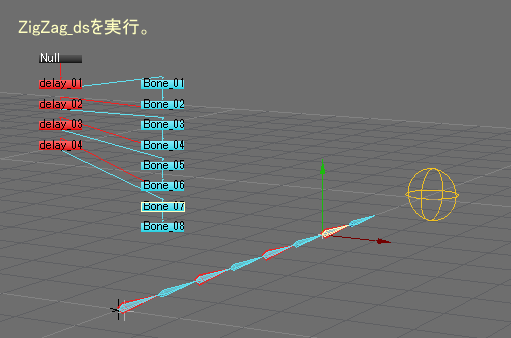
二手に列が分かれたボーンがあります。<br />
1番目に「delay_01」、「2番目にBone_01」を選択。<br />
これを文字通り、ジグザグに階層変更していきます。<br />
<br />
<br />
【ZigZag_ds】<br />
<img alt="" src="//suzukky.anime-movie.net/File/d8379885.png" />&nbsp;<br />
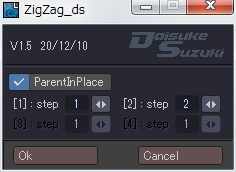
ZigZag_dsを起動し、「ParentInPlace」（その場でペアレント）をオン。<br />
1番目に選択したアイテムのstepを1にして、2番目に選択したアイテムのstepを2にします。<br />
<br />
<br />
【ビュー上の階層が変化】<br />
<img alt="" src="//suzukky.anime-movie.net/File/0f7c3192.png" /> <br />
2ステップに設定したBoneの列は、2個飛ばしでジグザグ階層になっています。<br />
このように、階層変更を簡単に出来るようになりました。<br />
現在のZigZag_dsは、<span style="color: #ff0000;">2つのアイテム選択でのみ個数が異なる階層のジグザグ変更が可能</span>になっています。<br />
LScriptには、<span style="color: #ff0000;">[3]と[4]のステップ値の設定がありますが、まだ機能しておらず、同じ個数の階層のジグザグ変更にしか対応していません。</span><br />
将来的には個数の異なる階層に対応する予定です。<br />
<br />
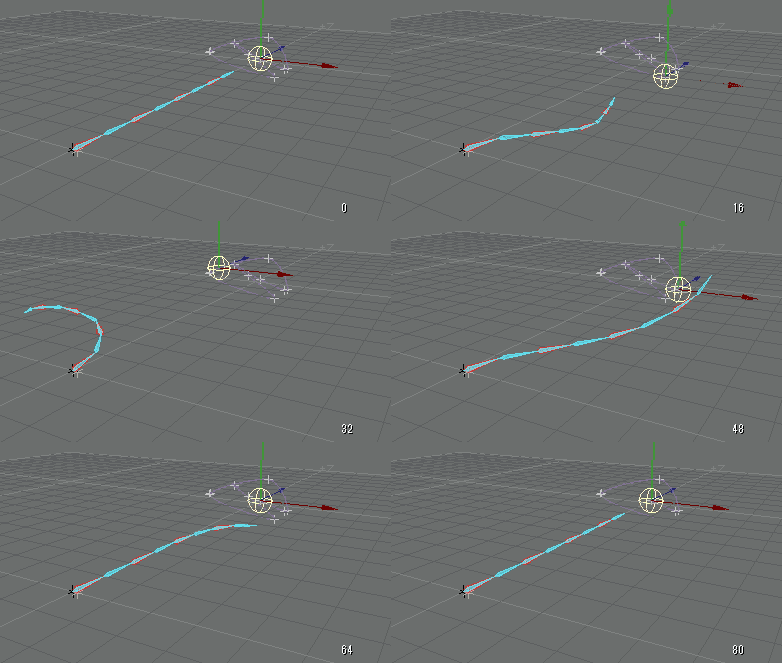
<img alt="" src="//suzukky.anime-movie.net/File/f03b9aee.gif" />]]> 
    </content>
    <author>
            <name>d_suzukky</name>
        </author>
  </entry>
  <entry>
    <id>suzukky.anime-movie.net://entry/298</id>
    <link rel="alternate" type="text/html" href="http://suzukky.anime-movie.net/Entry/298/" />
    <published>2021-03-28T10:13:54+09:00</published> 
    <updated>2021-03-28T10:13:54+09:00</updated> 
    <category term="LightWave3D" label="LightWave3D" />
    <title>2021/03/28【LW2020 StartUP!】</title>
    <content mode="escaped" type="text/html" xml:lang="utf-8"> 
      <![CDATA[<p>旧バージョンにあったライトプロパティの「環鏡光の明るさ」が無くなり、LW2020のデフォルトシーンで追加された環鏡ライトは、背景色を決めるとオブジェクトがその背景色に染まるので、意図したライティングが作り辛くてあまり好きではありませんでした。<br />
（ここ最近のLWのライト周りの変更、付いていけないですわ。）<br />
なので、新しいLWに馴染めない自分の為に、レイアウトスタートアップ用LScriptを作成しました。<br />
</p>
<p><a title="" href="//suzukky.anime-movie.net/File/StartUP_2020.zip"><span style="font-size: large;"><strong>StartUP_2020.ls</strong></span></a><br />
&nbsp;<br />
このLScriptで以下の動作を実行します。</p>
<p>ラジオシティ オフ<br />
ノイズフィルター オン（CPU）<br />
背景：背景色　白<br />
　　　グラディエント背景　オフ<br />
合成：背景色　黒<br />
EnvLight：明るさ5%<br />
&nbsp;&nbsp;&nbsp;&nbsp;&nbsp;&nbsp;&nbsp;&nbsp;&nbsp;&nbsp;&nbsp;&nbsp;&nbsp;&nbsp;&nbsp;&nbsp; アイテム非表示</p>
<p>&nbsp;</p>
<p><strong>◆ 使用方法・設定手順</strong></p>
<p>1.Lスクリプト（StartUP_2020.ls）をmacrosフォルダに入れます。</p>
<p>C:Program Files/NewTek/LightWave2020.0.2J/support/plugins<br />
/scripts/LScript/macros</p>
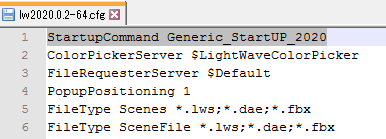
<p>2.LW2020のコンフィグファイルを書き加えます。lw2020.0.2-64.cfgをテキストファイルで開きますが、書き加える前の状態を別のファイルへ保存してバックアップ用にとっておきましょう。</p>
<p>C:ユーザー/ユーザー名/.Newtek/LightWave/2020.0.2/lw2020.0.2-64.cfg<br />
<br />
&nbsp;3.lw2020.0.2-64.cfgを開いて、1行目に「StartupCommand Generic_StartUP_2020」と追加入力して保存します。</p>
<p><img alt="" src="//suzukky.anime-movie.net/File/stup_2020.png" /></p>
<p>cfgを書き換えたくない場合は、レイアウト起動でStartUP_2020.lsを実行してもOKです。<br />
<br />
LW2020のレイアウトを起動すると、ビュー上でライトは平行ライトのみ表示されてEnvLightは非表示になっています。<br />
VPRビューで確認すると、背景は黒で、LW2015までのデフォルトシーンに近い状態でスタートしていると思います。<br />
非表示になったEnvLightは不要になったわけではなく、従来の「環鏡光の明るさ」の操作感覚で全体の明るさを調整します。<br />
背景の色に影響されないように、背景色を「白」にして、合成の背景色で「黒」にして、環鏡ライトによるノイズも、ノイズフィルターのおかげでザラザラ感を抑えられています。<br />
<br />
<br />
LW2020に慣れるまでは、このデフォルトシーンでやっていこう。<br />
今は、EnvLightでオブジェクトが背景色に染まるのを嫌っていますが、ライティングをしていく内にEnvLightに慣れていければと思います。</p>]]> 
    </content>
    <author>
            <name>d_suzukky</name>
        </author>
  </entry>
  <entry>
    <id>suzukky.anime-movie.net://entry/297</id>
    <link rel="alternate" type="text/html" href="http://suzukky.anime-movie.net/Entry/297/" />
    <published>2021-03-27T23:21:13+09:00</published> 
    <updated>2021-03-27T23:21:13+09:00</updated> 
    <category term="日記" label="日記" />
    <title>2021/03/28【LW11からLW2020へ】</title>
    <content mode="escaped" type="text/html" xml:lang="utf-8"> 
      <![CDATA[少し、LW2020に乗り換える兆しが見えて来たので、コーヒーを淹れながらLW11の思い出話を書き溜めようと思います。<br />
<br />
<br />
LW11の最初の印象は最悪だったのをよく覚えています。<br />
当時、LW9.6がメインツールで、期待されていたLW10、COREのリリースを散々待たされた上に、LW10はプレリリースされたものの、COREの開発断念、動作不安定のまま1年程で終り、その後、重大発表の匂いを漂わせてからまさかのLW11のリリースでした。<br />
<br />
何もかもがガタガタになってしまっていて、LW10無償アップグレード付きのLW9.6（製品版）をイーフロさんで￥65.000の破格で購入した時は、マジでこのソフト大丈夫か？と思いましたし、modo401を購入して乗り換えの検討をしていたくらいなので、LWユーザーが離れていくのも仕方無い事なのかなと思いました。<br />
（その時に購入したLW購入金額の一部が、東日本大震災の義援金として寄付されたのをよく覚えています。）<br />
<br />
<br />
LW10は、映画「アバター」のバーチャルカメラシステムを意識した機能が追加されて、LWでもリアルタイム合成が出来たのは凄かったですし、Rob Powers 氏の「これが欲しかった！」機能が組み込まれた感じで悪くは無かったのですが、それを利用する機会が無い自分にとってあまり魅力を感じていませんでした。<br />
<br />
でも、LW11がリリースされてからの新機能、マイナーアップは「待ってた！これが欲しかったんだよ！」というものが多く追加されて、LW10で不安定だったVPRも成熟されていきました。LW11.6.2では比較的トラブルが少なく作業できましたので、使ってきた中ではダントツに安定していましたね。<br />
（LW9.6の時もそうでしたけど、コンマ6のバージョンは不思議な安心感があります。）<br />
<br />
<br />
個人的に良かった機能は、VPRがセルエッジに対応、輪郭線ノード、フロッキング、インスタンス、スプラインコントロールでしょうか。<br />
細かい点では、重いシーンファイルの読込速度が上がったのと、IKの内部処理の計算が軽くなったり、地味なところでも改良が施されていて、LW開発スタッフと、開発責任者のRob Powers 氏の頑張りが感じられて、LWを使い続けることに希望が持てました。<br />
<br />
<iframe width="500" height="281" src="https://www.youtube.com/embed/vQgRR7nQ9Tk" frameborder="0" allowfullscreen=""></iframe><br />
LightWave Creator`s Winter Session 2013では、「キャー、ロブさーん！！」ってモニター越しで見ていたのも良い思い出ですね。<br />
<br />
<br />
<br />
自己PR用の動画ですが、DoGA様主催のCG合宿でゲストとして参加させていただいた時に公開したもので、詰め合わせたこれらの作品は、ほぼLW11で作りました。<br />
<br />
<iframe width="500" height="281" src="https://www.youtube.com/embed/q1PfQ5t1gwA" frameborder="0" allowfullscreen=""></iframe><br />
<br />
僕はCGアニメコンテストの入選者や参加者では無かったんですけど、田舎暮らしでいろんな方と創作のお話をする経験があまり無かったのでとても良い思い出です。<br />
<br />
<br />
あと、いろんな方々からLWのリグでお手伝いを出来た事も良い経験です。<br />
Twitter上でですが、「アリス・ギア・アイギス（PCクライアント版）」の新PVで、青山敏之様にPV制作でキャラクターリグ担当として紹介された時も、嬉しかったのは勿論ですが、自分のリグであんなに活き活きと飛び回るキャラクターを見た時は鳥肌が立ちました。<br />
実績があまり無く、未知数な自分に声をかけていただけて、とても嬉しかったです。<br />
<br />
<br />
無茶な作業や、自分のイメージの実現など、ここぞという時に応えてくれたLW11が2012年にリリースされて、もう9年くらい経つでしょうか？<br />
これだけ使ってると、LWの良い所と駄目な所がはっきり分かってきて、僕なりに幸せに作る方法を考えていきました。<br />
ですが、LW2018からはガラッと変わってしまって、置いてけぼり状態のままLW11で作業してしまうことが未だに多いです。<br />
<br />
さすがにそれではマズいので、旧バージョンで出来ていた事を再現させたり、操作感をLScriptでカバーしつつ、今までの作り方に合わせてLWをカスタマイズしていきました。<br />
幸いな事に、レンダリング周りの強化がメインで、自分が1から覚えていく必要がある機能はそれほど多くないと思うので、まだまだ遅れを巻き返せると思います。<br />
時間が掛かってしまいましたが、これからLW2020を使っていければ&hellip;でも、年単位のバージョンアップであれば、そろそろ新しいバージョンが出るのかもしれないですね。<br />
<br />
それまでに、<span class="css-901oao css-16my406 r-1tl8opc r-bcqeeo r-qvutc0">OpenVDB、メタモーフィック、デフォーマーノードは覚えて、新しい必殺技テクニックを編み出していきたいと思います。</span>]]> 
    </content>
    <author>
            <name>d_suzukky</name>
        </author>
  </entry>
  <entry>
    <id>suzukky.anime-movie.net://entry/296</id>
    <link rel="alternate" type="text/html" href="http://suzukky.anime-movie.net/Entry/296/" />
    <published>2021-03-17T22:26:02+09:00</published> 
    <updated>2021-03-17T22:26:02+09:00</updated> 
    <category term="LScript" label="LScript" />
    <title>2021/03/17【ChildScaleFix_ds】</title>
    <content mode="escaped" type="text/html" xml:lang="utf-8"> 
      <![CDATA[本当は、新しいLScript置き場のブログに設置してから公開しようと思っていたのですが、全てのLScriptの動作チェックと使用方法を書くのに時間が掛かっていますので、このブログで先に公開しておきたいと思います。<br />
<br />
<br />
ChildScaleFix_dsに関する前記事。<br />
2017/07/04<a href="http://suzukky.anime-movie.net/Entry/281/" title="">【Value Decayによるスケール制御】</a><br />
<br />
<br />
ChildScaleFix_dsは、親アイテムのスケール制御で、子アイテムのスケールに影響を与えないリグを生成します。<br />
前回では、リグを生成するだけのものでしたが、リグの生成と削除が出来るようになりました。<br />
これにより、リグだけでなく、骨の使いまわしでボーンを変形していったり、イアウトでボーン変形したオブジェクトを保存すれば、大まかなスケール変形のモデリングが出来ます。<br />
最初は嘘パース表現を作る為に考えたものでしたけど、使い方次第ではかなり汎用性が高いと思っています。<br />
<br />
<br />
<strong>【ChildScaleFix_ds】</strong><br />
<iframe width="500" height="281" src="https://www.youtube.com/embed/0G7xGUpeaLU" frameborder="0" allowfullscreen=""></iframe><br />
<br />
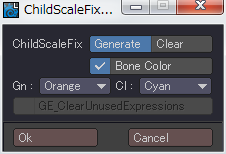
<img src="//suzukky.anime-movie.net/File/csf_12.png" alt="" /> <br />
<br />
<strong><span style="font-size: large;">◆：<a href="//suzukky.anime-movie.net/File/ChildScaleFix_ds_v1.2.zip" title="">ChildScaleFix_ds</a></span></strong><br />
<br />
[Generate]<br />
選択アイテムに、子ボーンにスケールの影響を与えないリグを生成。<br />
<br />
[Clear]<br />
リグと適用してるExpressionの除去。<br />
スケール変形したボーンの形状を維持したまま、スケール値を1.0にする。<br />
<br />
[Bone Color]<br />
選択されたボーンの色を変更。<br />
<br />
[Gn]<br />
Generateした時の選択アイテムの色。<br />
<br />
[Cl]<br />
Clearした時の選択アイテムの色。<br />
<br />
[GE_ClearUnusedExpressions]<br />
未使用のExpression削除。<br />
（注）：GEに含まれる全ての未使用のExpression削除する。<br />
<br />
<strong>【使用条件】</strong><br />
アイテム種類はボーンのみ対応。<br />
<span style="color: #ff0000;">親から子の順にボーンを選択</span>してスクリプトを実行する。<br />
使用環境はLW11.6.2で、恐らく9.6～から動作してくれると思います。<br />
<br />
<br />
<br />
<br />
<strong>【おまけ】</strong><br />
<span style="font-size: large;"><strong>◆：<a href="//suzukky.anime-movie.net/File/SelChildren_ds.zip" title="">SelChildren_ds</a></strong></span><br />
<br />
選択されたアイテムの子の階層選択。<br />
LWのSelectChildrenは、選択アイテムの以下の階層全てを選択するけど、SelChildren_dsは、<span style="color: #ff0000;">シーンエディターでアイテムロックされたアイテムの選択を省いた階層選択</span>をする。<br />
これで、アンロックアイテムの階層のみを選択することが出来ます。]]> 
    </content>
    <author>
            <name>d_suzukky</name>
        </author>
  </entry>
  <entry>
    <id>suzukky.anime-movie.net://entry/295</id>
    <link rel="alternate" type="text/html" href="http://suzukky.anime-movie.net/Entry/295/" />
    <published>2020-01-05T21:35:01+09:00</published> 
    <updated>2020-01-05T21:35:01+09:00</updated> 
    <category term="日記" label="日記" />
    <title>2020/01/05【新しいボーン作成】</title>
    <content mode="escaped" type="text/html" xml:lang="utf-8"> 
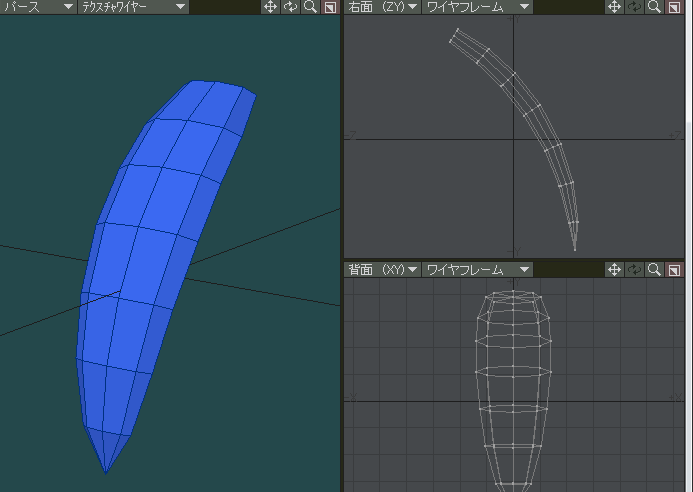
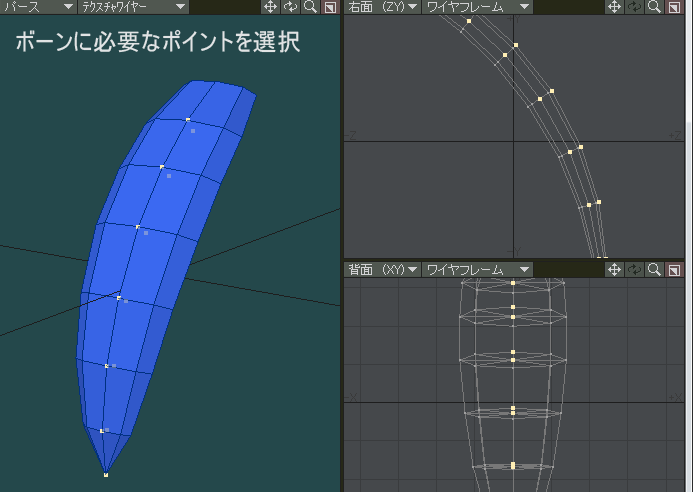
      <![CDATA[モデラーのスケルゴンは、レイアウトと比べて骨の入れ易さが抜群ですが、バンクの向きを無視したボーンを作成してしまう欠点があります。<br />
&nbsp;この問題をクリア出来る方法が無いか考えていましたら、セキワダさんが開発された「sBone」を思い出して、これを利用した「新しいボーン作成」を自分なりに考えていきましたので、それを書き記していこうと思います。<br />
<br />
<br />
【01】<br />
<a title="" href="//suzukky.anime-movie.net/File/4e3700a9.png" target="_blank"><img width="301" height="220" alt="" src="//suzukky.anime-movie.net/Img/1578228615/" /></a>&nbsp;<br />
髪の短冊モデル用意。<br />
ボーン作成用に、このモデルを別レイヤーに複製します。<br />
<br />
<br />
<br />
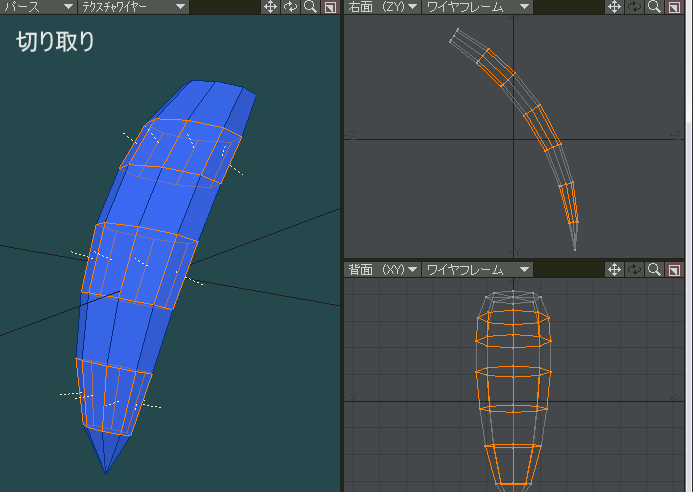
【02】<br />
<a title="" href="//suzukky.anime-movie.net/File/7c82de53.png" target="_blank"><img width="400" alt="" src="//suzukky.anime-movie.net/Img/1578228618/" /></a>&nbsp;<br />
髪をボーンに必要なパーツに切り取り、別レイヤーに移します。<br />
<br />
<br />
<br />
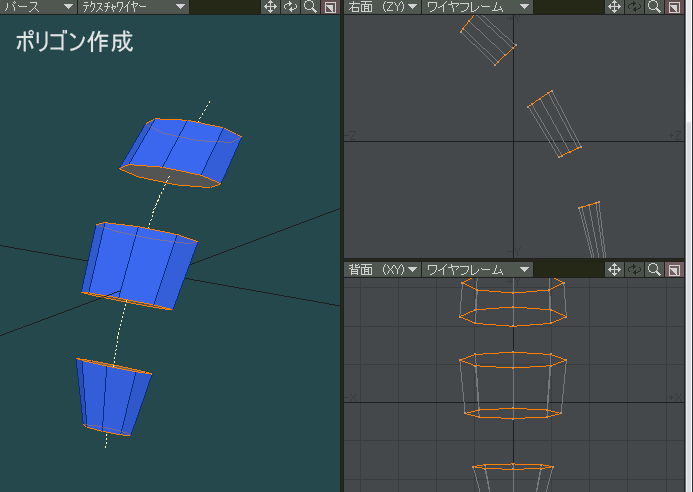
【03】<br />
<a title="" href="//suzukky.anime-movie.net/File/988bc9ea.png" target="_blank"><img width="400" alt="" src="//suzukky.anime-movie.net/Img/1578228619/" /></a>&nbsp;<br />
切り取った部分をポリゴン作成。<br />
<br />
<br />
<br />
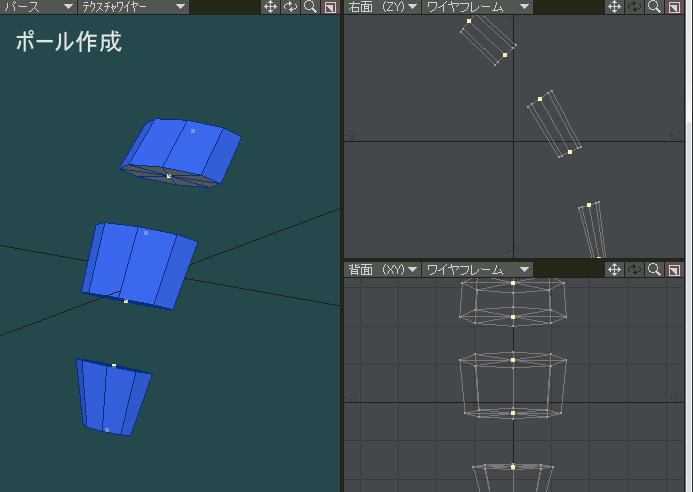
【04】<br />
<a title="" href="//suzukky.anime-movie.net/File/81d3e4d9.png" target="_blank"><img width="400" alt="" src="//suzukky.anime-movie.net/Img/1578228622/" /></a>&nbsp;<br />
ポリゴン選択のまま、ポール作成をします。<br />
<br />
<br />
<br />
【05】<br />
<a title="" href="//suzukky.anime-movie.net/File/2844bd9b.png" target="_blank"><img width="400" alt="" src="//suzukky.anime-movie.net/Img/1578228625/" /></a>&nbsp;<br />
ポイント選択状態のまま、もう一つレイヤーを表示してバンク用のポイントを選択。<br />
<br />
<br />
<br />
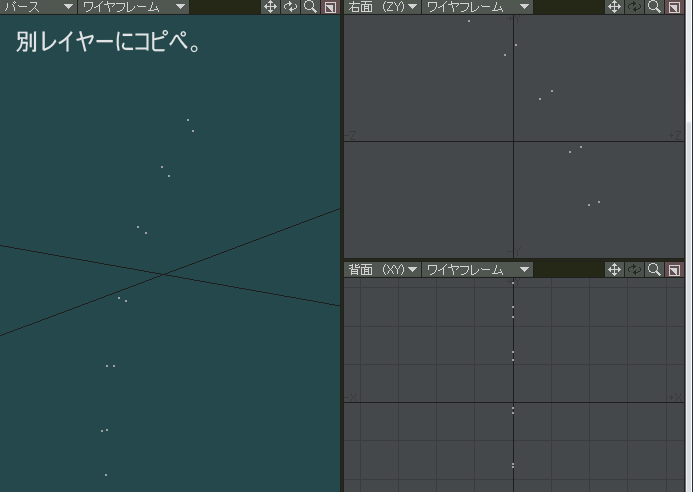
【06】<br />
<a title="" href="//suzukky.anime-movie.net/File/5c485a0e.png" target="_blank"><img width="400" alt="" src="//suzukky.anime-movie.net/Img/1578228629/" /></a>&nbsp;<br />
ポイントを、別レイヤーへコピー＆ペーストします。<br />
<br />
<br />
<br />
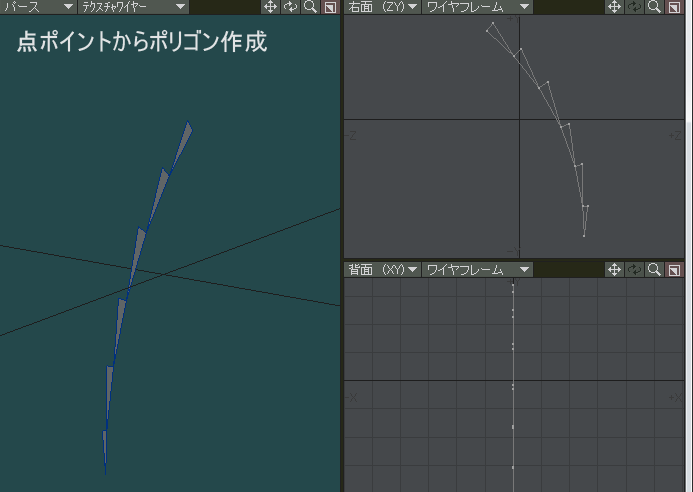
【07】<br />
<a title="" href="//suzukky.anime-movie.net/File/9edc0468.png" target="_blank"><img width="400" alt="" src="//suzukky.anime-movie.net/Img/1578228631/" /></a>&nbsp;<br />
点ポイントを選択してポリゴン作成。<br />
これが、ボーン作成の基となる三角ポリゴンになります。<br />
<br />
<br />
<br />
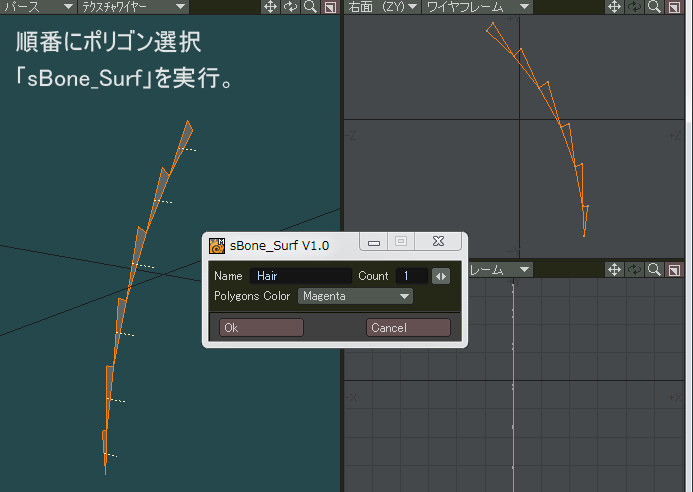
【08】<br />
<a title="" href="//suzukky.anime-movie.net/File/ade689b4.png" target="_blank"><img width="400" alt="" src="//suzukky.anime-movie.net/Img/1578228639/" /></a>&nbsp;<br />
三角ポリゴンを上から順に選択して、「sBone_Surf」を起動。<br />
ポリゴンを選択する順番は、ボーンの名称付けの順番に影響します。<br />
<br />
　Name・・・Boneの名称<br />
　Count・・・Bone名称+カウント数(この場合、1からカウントする。）<br />
　Polygons Color・・・ポリゴンの色。<br />
<br />
上記を入力してOKボタンを押します。<br />
<br />
<br />
<br />
【09】<br />
<a title="" href="//suzukky.anime-movie.net/File/617454fb.png" target="_blank"><img width="400" alt="" src="//suzukky.anime-movie.net/Img/1578228641/" /></a>&nbsp;<br />
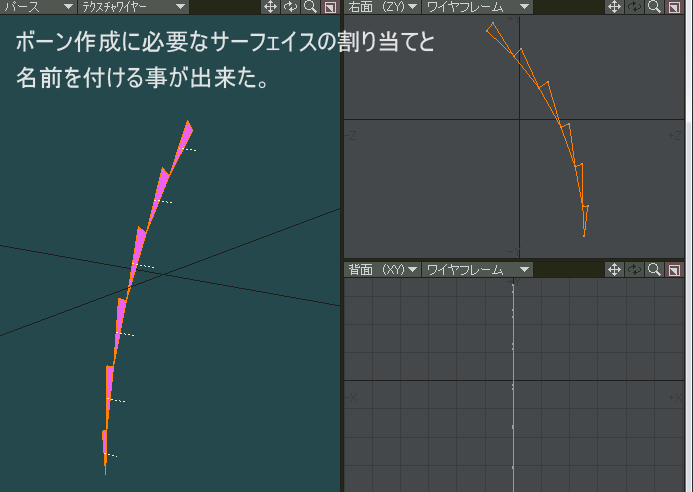
「sBone_Surf」を実行してこのような状態になればOK。<br />
レイアウトに移ります。<br />
<br />
<br />
<br />
【10】<br />
<a title="" href="//suzukky.anime-movie.net/File/b229076a.png" target="_blank"><img width="400" alt="" src="//suzukky.anime-movie.net/Img/1578228643/" /></a>&nbsp;<br />
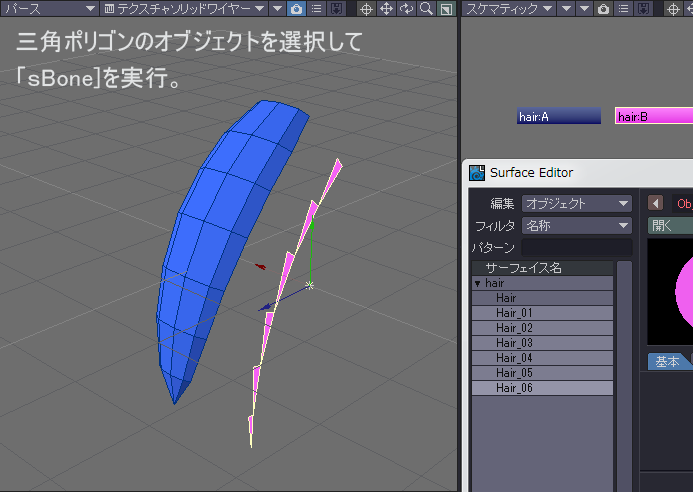
レイアウトでオブジェクトファイルを読み込む。<br />
髪と三角ポリゴンのオブジェクトを用意します。<br />
<br />
（サーフェイスエディターを見ると、サーフェイス名が三角ポリゴンに割り当てられているのが分ります。）<br />
<br />
<br />
<br />
【11】<br />
<a title="" href="//suzukky.anime-movie.net/File/a3fc1e9d.png" target="_blank"><img width="400" alt="" src="//suzukky.anime-movie.net/Img/1578228645/" /></a>&nbsp;<br />
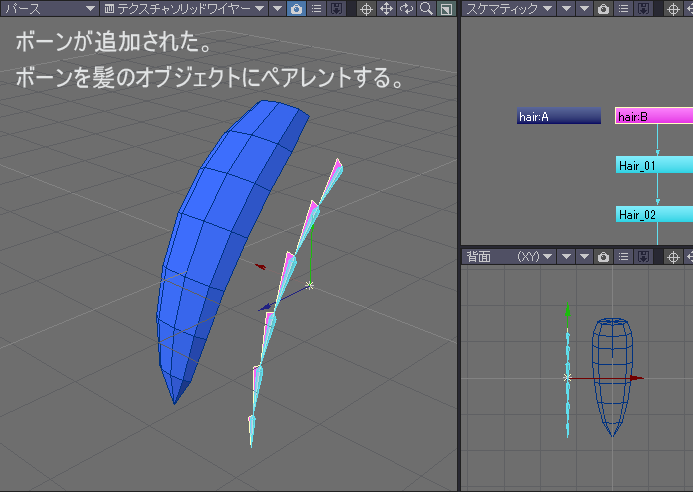
三角ポリゴンのオブジェクトを選択して、<span style="color: #ff0000;">セキワダさんのプラグイン「sBone」</span>を実行します。<br />
画像のようにボーンが作成されます。<br />
髪のオブジェクトにボーンをペアレントして、ボーンの基となった三角ポリゴンのオブジェクトを削除します。<br />
<br />
<br />
<br />
【12】<br />
<a title="" href="//suzukky.anime-movie.net/File/65a8ea96.png" target="_blank"><img width="400" alt="" src="//suzukky.anime-movie.net/Img/1578228647/" /></a>&nbsp;<br />
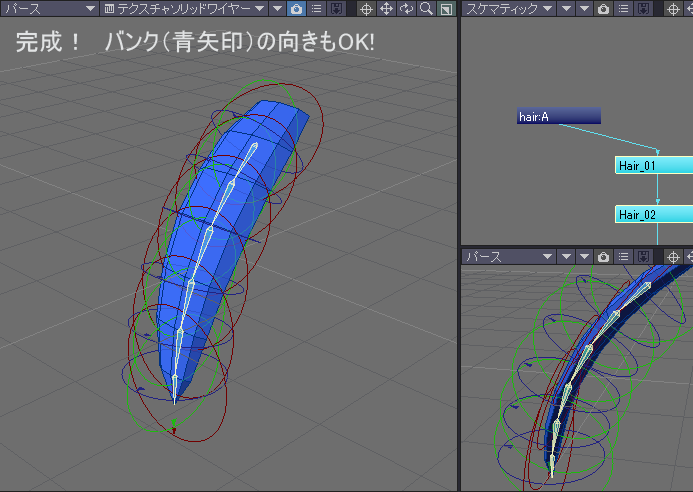
これで出来上がりです。<br />
ですが、毛先のボーンがやっぱり欲しいとなった場合、再度モデラーでポリゴンを作り直す必要がありますが、それも面倒なので別の方法で追加します。<br />
<br />
<br />
<br />
【13】<br />
<a title="" href="//suzukky.anime-movie.net/File/d2c2b0e3.png" target="_blank"><img width="400" alt="" src="//suzukky.anime-movie.net/Img/1578228649/" /></a>&nbsp;<br />
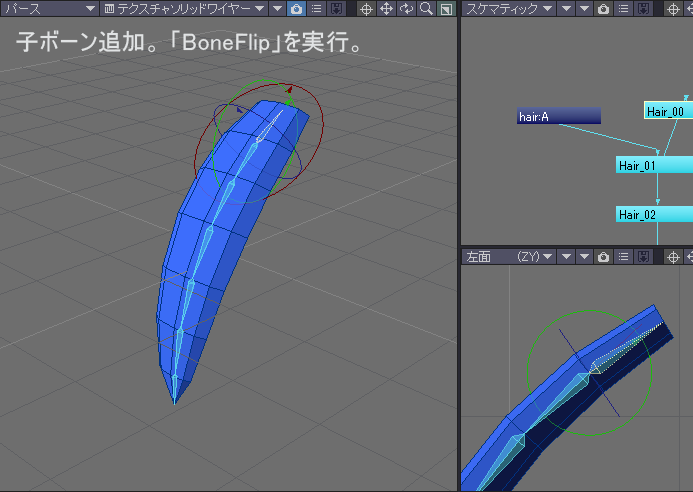
現在の始端ボーンを選択して子ボーン追加します。<br />
位置を0にして、ヘディングを180&deg;回転、ピッチを回転してボーンの長さを決めます。<br />
そして、「BoneFlip」を実行します。<br />
<br />
<br />
<br />
【14】<br />
<a title="" href="//suzukky.anime-movie.net/File/a2f31be0.png" target="_blank"><img width="400" alt="" src="//suzukky.anime-movie.net/Img/1578228651/" /></a>&nbsp;<br />
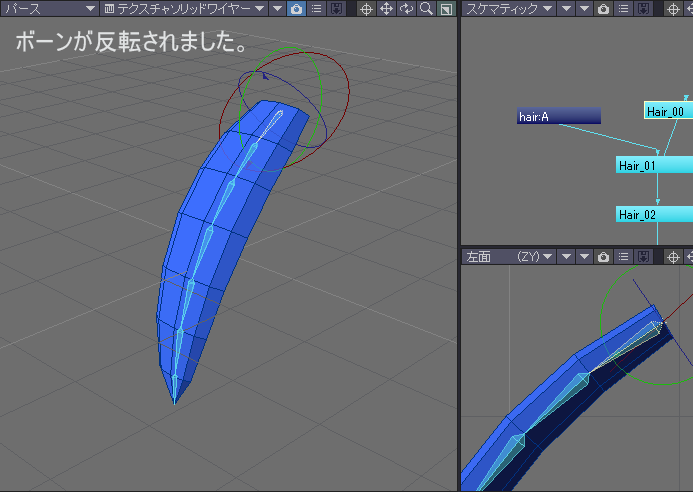
見事にボーンが反転されました。<br />
ロングヘアなど、もう少し親のボーンを追加したい場合に有効な方法です。<br />
<br />
<br />
<br />
【15】<br />
<a title="" href="//suzukky.anime-movie.net/File/541e657d.png" target="_blank"><img width="400" alt="" src="//suzukky.anime-movie.net/Img/1578228653/" /></a>&nbsp;<br />
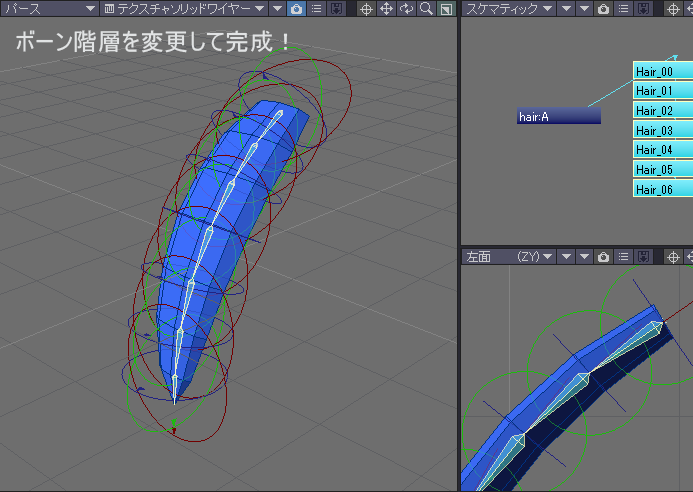
ボーンの階層を変更して、中心点回転記録、固定位置記録をすれば完成です。<br />
<br />
まだ、イマイチこの方法で作成をする意味が分らないという方もいるかもしれません。<br />
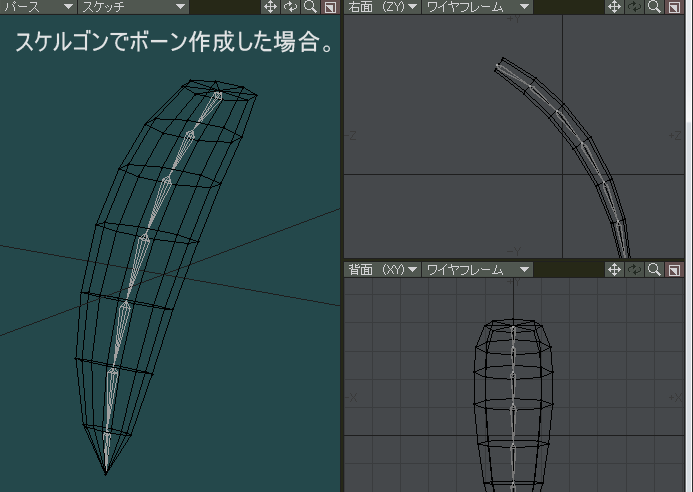
今度は、スケルゴンでボーンを作成してみましょう。<br />
<br />
<br />
<br />
【01】<br />
<a title="" href="//suzukky.anime-movie.net/File/9d2214f8.png" target="_blank"><img width="400" alt="" src="//suzukky.anime-movie.net/Img/1578228657/" /></a>&nbsp;<br />
スケルゴンを作成してレイアウトに移ります。<br />
<br />
<br />
<br />
【02】<br />
<a title="" href="//suzukky.anime-movie.net/File/b6af3fc1.png" target="_blank"><img width="400" alt="" src="//suzukky.anime-movie.net/Img/1578228659/" /></a><br />
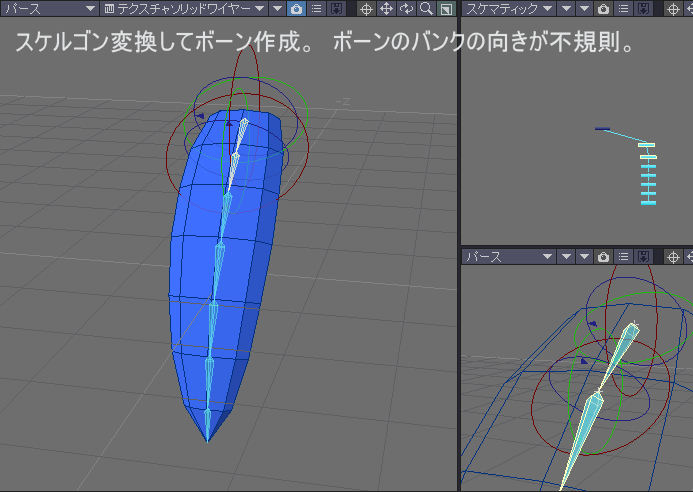
スケルゴン変換すると、始端ボーンの1番目と2番目のバンクの向きが違います。<br />
そう・・・これなんです。<br />
変換する度に、このボーンのバンク修正をしなくてはいけなくて、面倒な作業に時間を取られるので、今回の方法を新たに考えてみました。<br />
<br />
<br />
「sBone」は、セキワダさんのプラグインですので、セキワダさんからお譲りいただいて下さい。<br />
以下に、自分が作成したLScriptを置いてあります。<br />
環鏡によって、Lスクリプトの<span style="color: #ff0000;">zipファイルが正しく保存出来なくなっている場合</span>がありますので、以下から保存した<span style="color: #ff0000;">ファイル名に「.zip」と書き加えてください。</span><br />
<br />
<br />
モデラースクリプト<br />
「<a title="" href="//suzukky.anime-movie.net/File/sBoneSurf.zip">sBone_Surf</a>」・・・sBone用のサーフェイスの割り当てをします。<br />
<br />
レイアウトスクリプト<br />
「<a title="" href="//suzukky.anime-movie.net/File/BoneFlip.zip">BoneFlip</a>」・・・選択ボーンを反転させます。<br />
<br />
&nbsp;<br />
<hr /><br />
<strong>【追記：2020/01/06】</strong><br />
sBoneの開発者であるセキワダ様からメッセージをいただきました。<br />
私のブログから「sBoneをダウンロード出来るようにリンクを張ってもOKですよ。」とお返事をいただきましたので、以下にセキワダさんの「sBone」のプラグインのリンクを張らせていただきます。<br />
セキワダさん、有難うございます！！m(_ _)m<br />
<br />
<br />
レイアウトプラグイン<br />
「<a title="" href="//suzukky.anime-movie.net/File/sbone.zip">sBone (32Bit版)</a>」<br />
「<a title="" href="//suzukky.anime-movie.net/File/sBone64_v0.02.zip">sBone (64Bit版)</a>」（解説書付き）]]> 
    </content>
    <author>
            <name>d_suzukky</name>
        </author>
  </entry>
  <entry>
    <id>suzukky.anime-movie.net://entry/294</id>
    <link rel="alternate" type="text/html" href="http://suzukky.anime-movie.net/Entry/294/" />
    <published>2019-07-07T19:47:17+09:00</published> 
    <updated>2019-07-07T19:47:17+09:00</updated> 
    <category term="LightWave3D" label="LightWave3D" />
    <title>2019/07/07【小さきもの】</title>
    <content mode="escaped" type="text/html" xml:lang="utf-8"> 
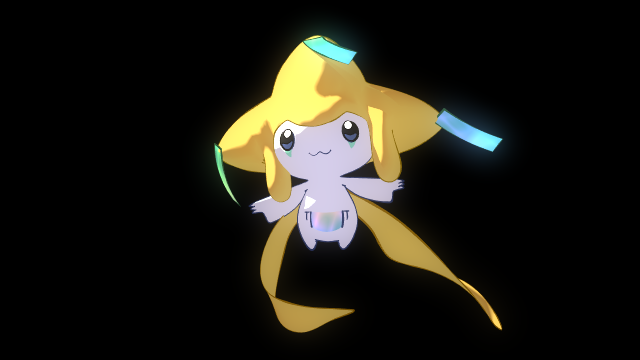
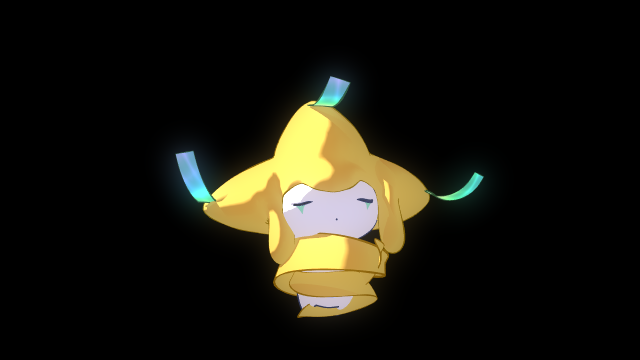
      <![CDATA[<a title="" href="//suzukky.anime-movie.net/File/a4be9332.png" target="_blank"><img width="500" alt="" src="//suzukky.anime-movie.net/Img/1562317323/" /></a>&nbsp;<br />
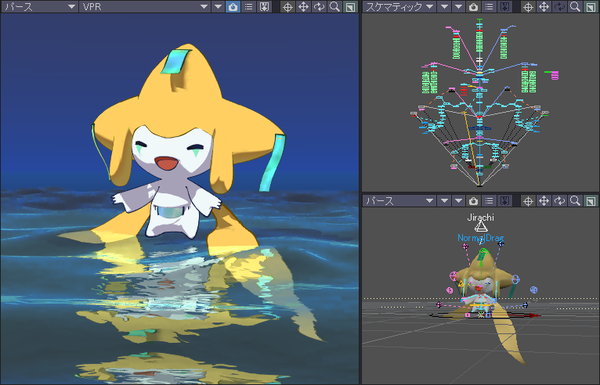
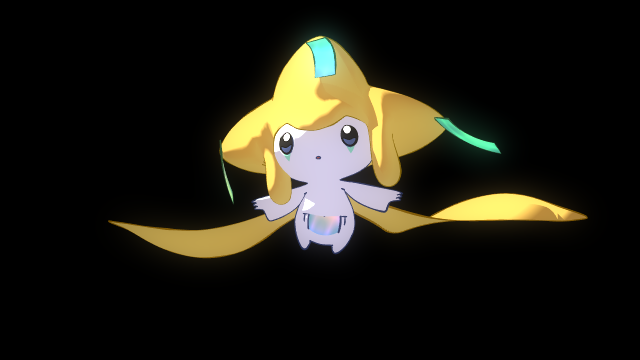
&nbsp;今日は七夕なので、ジラーチについて書き記します。<br />
&nbsp;<br />
作成期間は2013年6月22日から7月3日。<br />
随分前に作ったものです。<br />
いつか、七夕の日までにモーションを公開しようと思っていたら2019年になってしまいました。<br />
まだ、ジラーチについてこのブログで何も書いていなかったので、コーヒーでも飲みながら語りたいと思います。<br />
<br />
<a title="" href="//suzukky.anime-movie.net/File/nin_ore_001.png" target="_blank"><img alt="" src="//suzukky.anime-movie.net/Img/1314916750/" /></a> 久々のモーション&hellip;上手く動けるかしら？<br />
<br />
普段、心残りで終わってしまったセットアップツール用のスクリプトを書く日々を過ごしているので、CG作品をほとんど作っていません。<br />
アニメーションもしばらくやっていなかったので、リハビリがてら簡単なモーションをしたかったですけど、ジラーチの他に別のキャラのモーション付けがあり、時間が無かったのでぶっつけ本番で動かしました。<br />
<br />
&nbsp;<br />
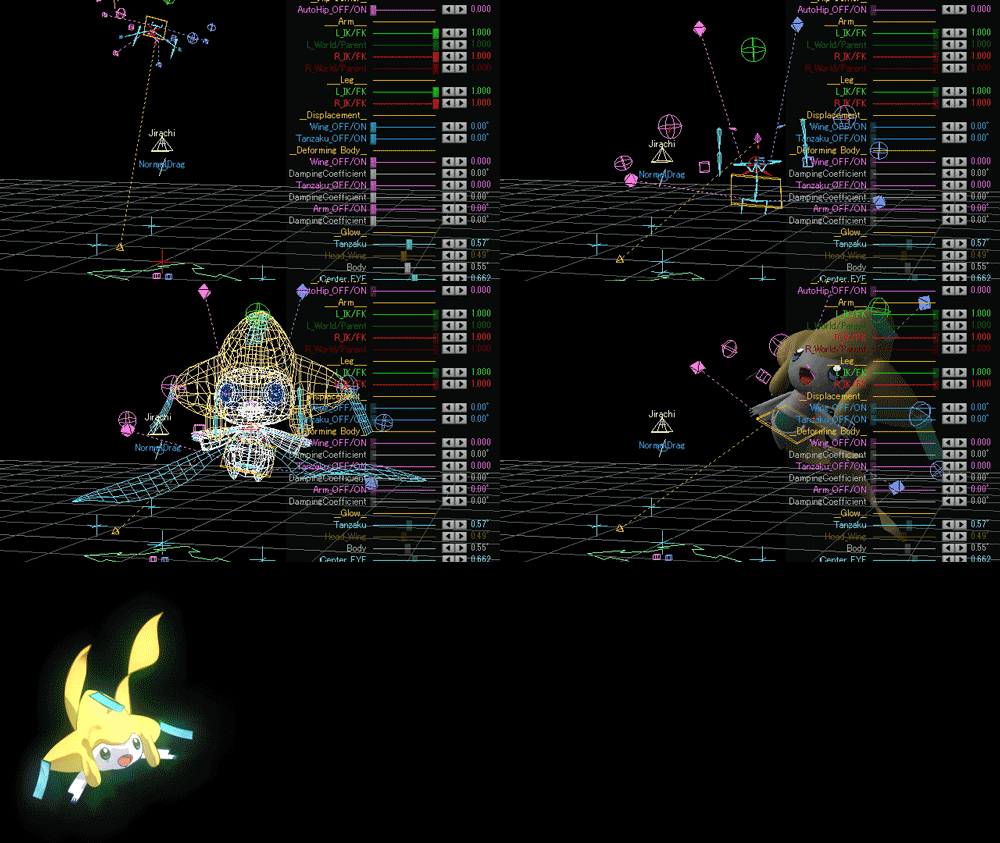
<strong>【ジラーチのリグ】</strong><br />
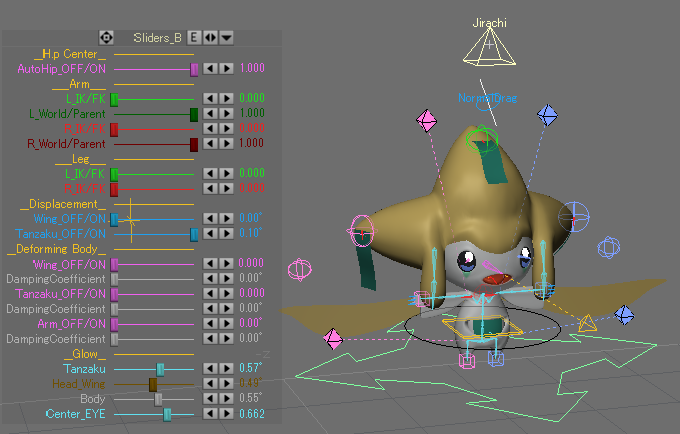
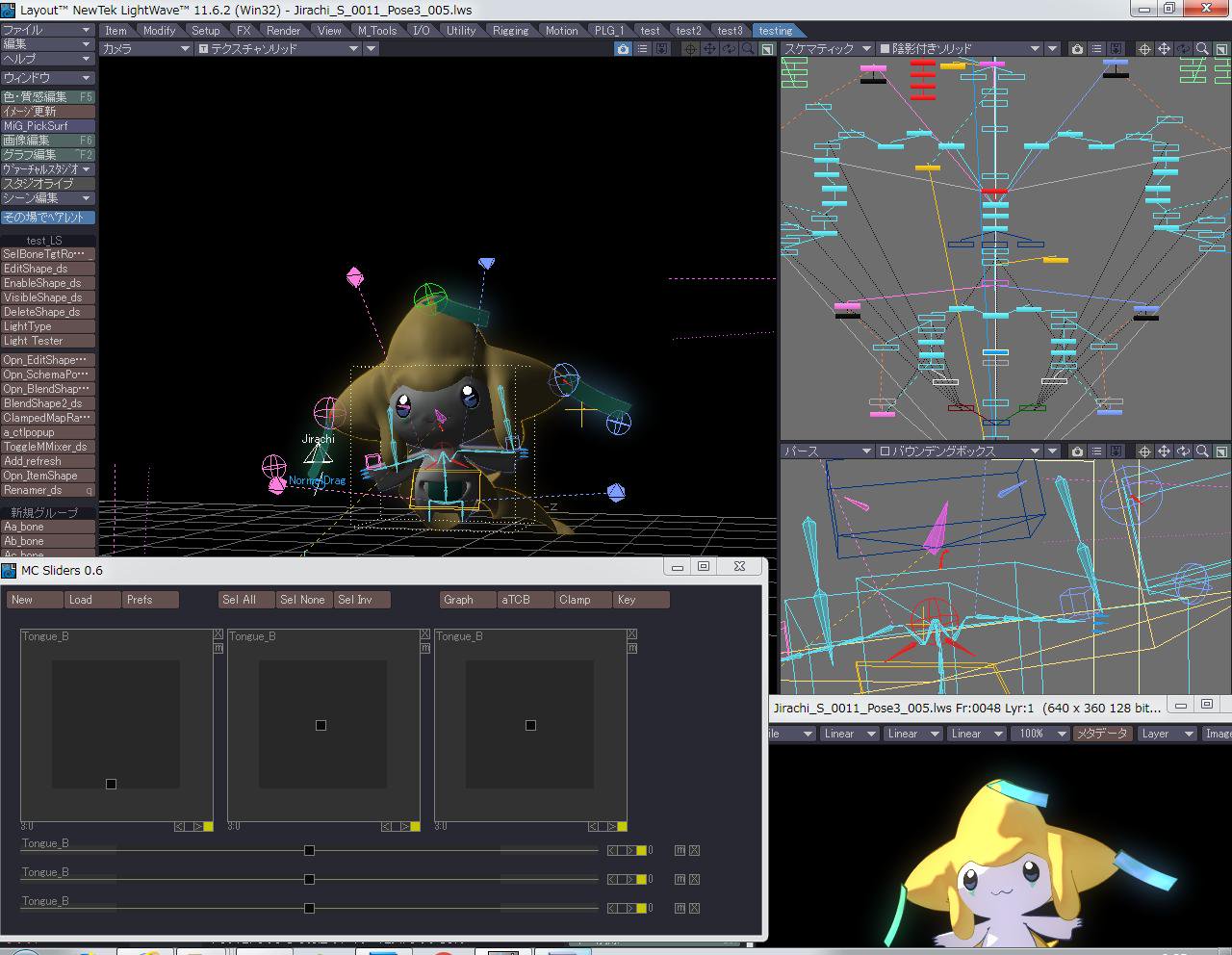
<a title="" href="//suzukky.anime-movie.net/File/7efbfa1f.png" target="_blank"><img width="500" alt="" src="//suzukky.anime-movie.net/Img/1562489770/" /></a> <br />
リグに触れてみると、当時の僕はLW11.5の新機能を試したくて仕方なかったんでしょう。<br />
ジラーチの翼は、「ボーン変形」「変位マップによる変形」「クロスシミュレーション」の3つの変形方法をスライダーで切り換えれるようになっていました。<br />
<br />
「どんな動きでも対応出来るぜ！」って感じの仕掛けに、「いやいや、必要なモンだけ仕込んどけ。無駄に負荷を増やすんじゃねぇ。」と、思わずツッコミを入れましたが、このくらいの無駄なチャレンジ精神はある意味自分らしいなと思いました。（笑）<br />
<br />
<span style="font-size: 14px;"><strong>昔ワイ「LWの新機能が使いたくてムシャクシャしてやった。今は反省している。」</strong></span><br />
<br />
&nbsp;<br />
<br />
<strong>【触るといろんな制御方法を使っている。＾＾；】</strong><br />
<a title="" href="//suzukky.anime-movie.net/File/D6TBwnsUcAEnXoK.jpg" target="_blank"><img width="500" alt="" src="//suzukky.anime-movie.net/Img/1562490016/" /></a> <br />
&hellip;&hellip;で、やっぱり、やったことないことをチャレンジしてしまうんですねぇ。<br />
数年振りのモーション付けなのに馬鹿ですねぇー。<br />
<br />
<span style="font-size: 14px;"><strong>今ワイ「久々のモーション付けでムシャクシャしてやった。今は&hellip;（ry」</strong></span><br />
<br />
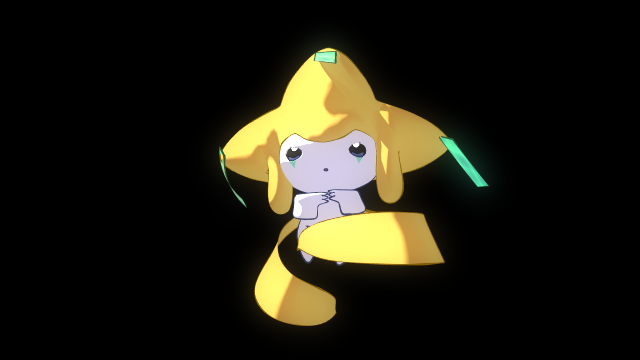
今回は「ストップモーション」の手法で作成していきました。<br />
ジラーチの為にいろんな仕掛けを作ったリグはほとんど使わず、3フレーム毎のFKモーションで、ステップ状のキー作成でカクカク動かします。<br />
<br />
リグやExpression、LScriptなど、いろいろな事を必死こいて勉強していましたが、今回はそれらを利用せず、ほぼFKで動かすという事は、何だか今までの自分の頑張りを否定するような気がします。<br />
しかし、キャラクターに命を吹き込む事が目標なので、それが出来れば良いのです。<br />
&nbsp;<br />
頭の位置をずらしたり、腕を捻ったり伸ばしたり左右不揃いにしたり、嘘パースを利用して1コマごとにポーズを付けました。<br />
動かす事より「描く」という意識でポーズを付けると良い感じに動いてくれて、実際に紙と鉛筆でラフなイメージを描いておくと3DCGの正確さを崩す所がどこなのか見えてきて学んだ点が沢山ありました。<br />
<br />
&nbsp;<br />
<strong>【前後ポーズの確認】</strong><br />
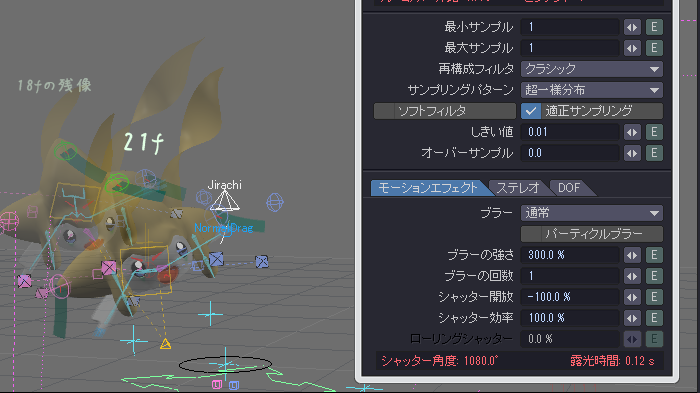
&nbsp;<a title="" href="//suzukky.anime-movie.net/File/D4_xTRpVUAAFksD.png" target="_blank"><img width="500" alt="" src="//suzukky.anime-movie.net/Img/1562490014/" /></a> <br />
ストップモーション風に動きを付ける際、「DOF/ﾌﾞﾗｰﾌﾟﾚﾋﾞｭｰ」をONにして、カメラのブラーを利用して前のポーズを見ながらポーズを作ったりしました。<br />
実際に動きを確認する時はブラーをオフにします。<br />
この確認方法は前ポーズの移動・回転の差など細かい確認がし易い&hellip;と思っていましたけど、AEで連番画像を確認した方が良いです。<br />
<br />
<br />
<strong>【ジラーチの輪郭線】</strong><br />
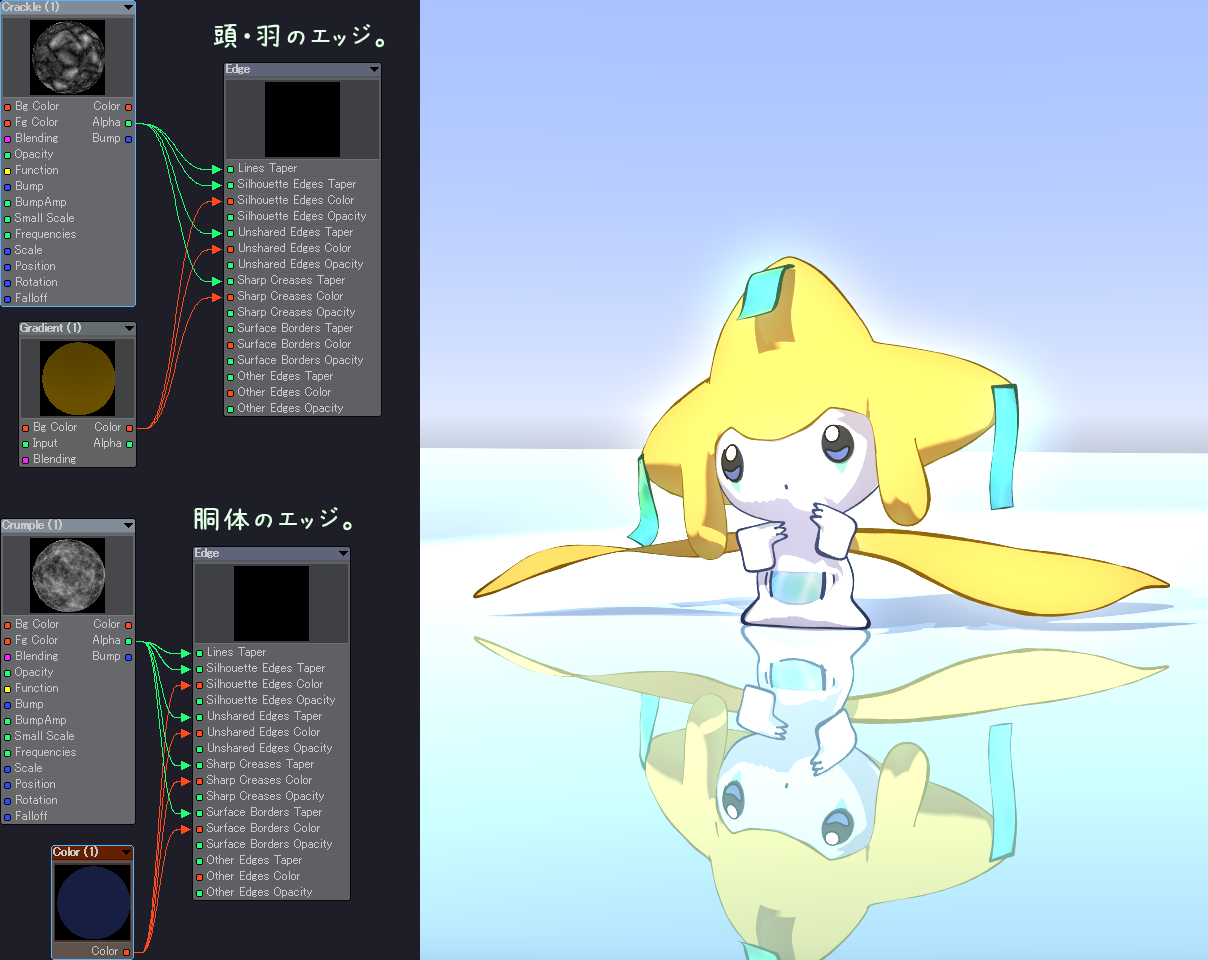
<a title="" href="//suzukky.anime-movie.net/File/aedf43d6.png" target="_blank"><img width="510" alt="" src="//suzukky.anime-movie.net/Img/1562496452/" /></a> <br />
特に、こだわっていません。<br />
ラインの強弱を「Crackle」で付けてオブジェクト毎に色を決めているだけです。<br />
これも確か、LW11.5からの新機能でかなり嬉しかった記憶があります。<br />
<br />
<br />
<strong>【セルシェーダー】</strong><br />
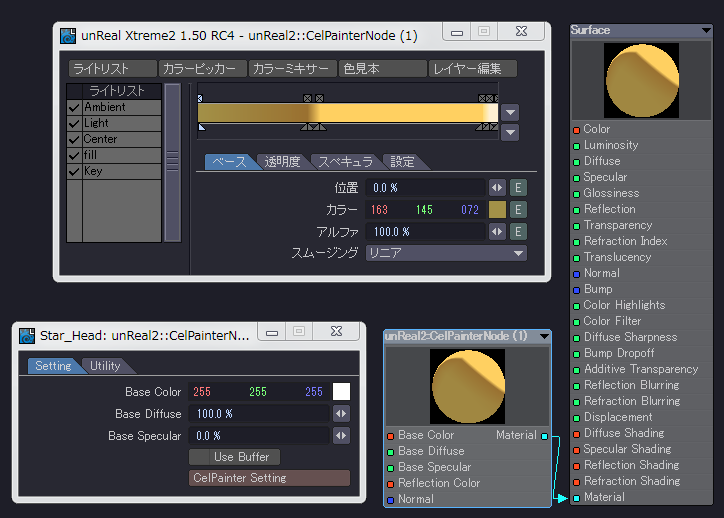
<a title="" href="//suzukky.anime-movie.net/File/9c6aeaf9.png" target="_blank"><img width="500" alt="" src="//suzukky.anime-movie.net/Img/1562497028/" /></a> <br />
ジラーチの色はDHM様のUnRealを利用しています。<br />
セル調というより、ぼかしや影色に反射光っぽい色も入れてるので少しイラストチックです。<br />
<br />
<br />
<strong>【カメラ以外の別アングル】</strong><br />
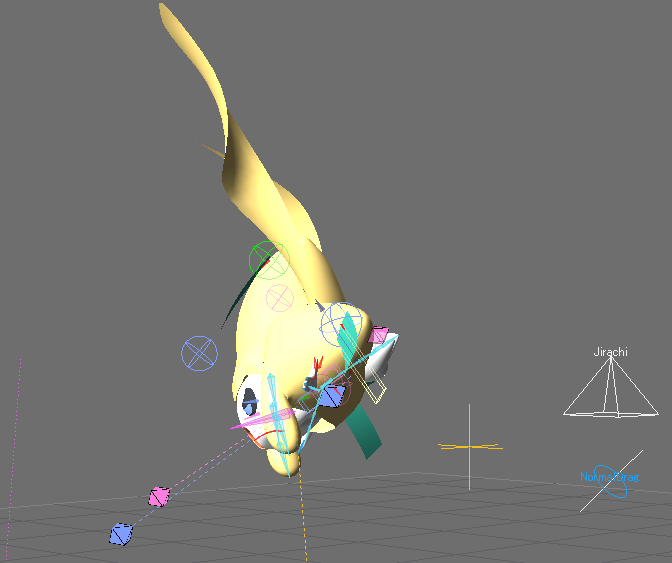
<a title="" href="//suzukky.anime-movie.net/File/a99aa803.png" target="_blank"><img width="416" height="350" alt="" src="//suzukky.anime-movie.net/Img/1562499386/" /></a>&nbsp;<br />
見えなければ！良いのです！！あんまり見るんじゃない！！（笑）<br />
カメラ以外の場所から見ると、ジラーチがとんでもないことになっています。<br />
僕はリガーのクセに平気で不自然な変形とかそのまま使っちゃいます。<br />
それが目立つようなものなら流石に直しますが、あまり目立たないものや見えないものはそのままにしたり、デザインやポーズで避けます。<br />
<br />
<br />
<br />
<strong>&nbsp;【連番画像の一部】</strong><br />
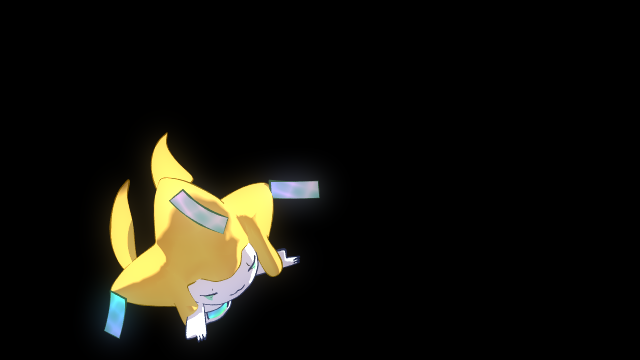
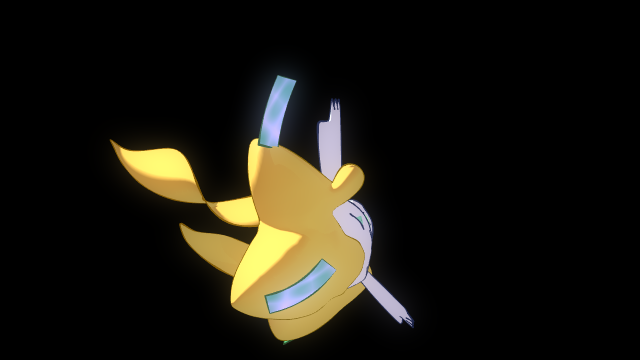
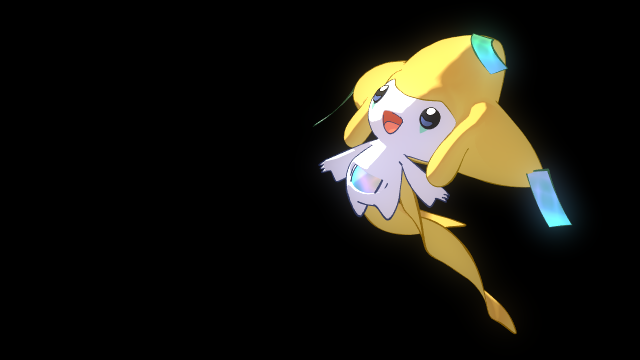
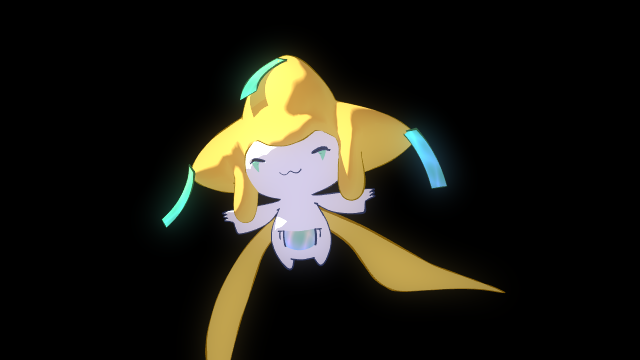
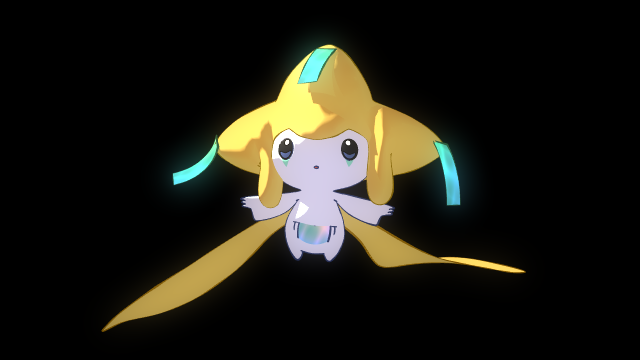
<a title="" href="//suzukky.anime-movie.net/File/iti.png" target="_blank"><img width="500" alt="" src="//suzukky.anime-movie.net/Img/1562490454/" /></a> <br />
<a title="" href="//suzukky.anime-movie.net/File/iti2.png" target="_blank"><img width="500" alt="" src="//suzukky.anime-movie.net/Img/1562490456/" /></a> <br />
<a title="" href="//suzukky.anime-movie.net/File/iti3.png" target="_blank"><img width="500" alt="" src="//suzukky.anime-movie.net/Img/1562490458/" /></a> <br />
<a title="" href="//suzukky.anime-movie.net/File/iti4.png" target="_blank"><img width="500" alt="" src="//suzukky.anime-movie.net/Img/1562490460/" /></a> <br />
<a title="" href="//suzukky.anime-movie.net/File/iti5.png" target="_blank"><img width="500" alt="" src="//suzukky.anime-movie.net/Img/1562490462/" /></a> <br />
<a title="" href="//suzukky.anime-movie.net/File/iti6.png" target="_blank"><img width="500" alt="" src="//suzukky.anime-movie.net/Img/1562490464/" /></a> <br />
<a title="" href="//suzukky.anime-movie.net/File/iti7.png" target="_blank"><img width="500" alt="" src="//suzukky.anime-movie.net/Img/1562490467/" /></a> <br />
<a title="" href="//suzukky.anime-movie.net/File/iti8.png" target="_blank"><img width="500" alt="" src="//suzukky.anime-movie.net/Img/1562490469/" /></a> <br />
<a title="" href="//suzukky.anime-movie.net/File/iti9.png" target="_blank"><img width="500" alt="" src="//suzukky.anime-movie.net/Img/1562490472/" /></a> <br />
<a title="" href="//suzukky.anime-movie.net/File/iti10.png" target="_blank"><img width="500" alt="" src="//suzukky.anime-movie.net/Img/1562490474/" /></a> <br />
<a title="" href="//suzukky.anime-movie.net/File/iti11.png" target="_blank"><img width="500" alt="" src="//suzukky.anime-movie.net/Img/1562490476/" /></a> <br />
<a title="" href="//suzukky.anime-movie.net/File/iti12.png" target="_blank"><img width="500" alt="" src="//suzukky.anime-movie.net/Img/1562490478/" /></a> <br />
合計40枚。<br />
１コマずつポーズを付けています&hellip;ｶﾜｲｲｯ。<br />
<br />
&nbsp;<br />
<br />
&nbsp;<strong>&nbsp;【プレビュー＆アニメーション】</strong><br />
<img alt="" src="//suzukky.anime-movie.net/File/3be14810.gif" /><br />
「ぼく、眠くなっちゃった～。」<br />
<br />
3DCG臭い動きが薄まって、手描きアニメに近い感じになっているでしょうか？<br />
当時はこのようにジラーチを動かす予定ではなかったですけど、これだけ生き生きと動くなら苦労に見合っていると思います。<br />
<br />
動かすのがとても面倒で修正が効かないテクニックですけど、リグなどに頼らず自分の手付けモーションの実力がはっきり出るので自信が付きます。<br />
この方法は、今後もここぞという時に使っていきたいですね。]]> 
    </content>
    <author>
            <name>d_suzukky</name>
        </author>
  </entry>
  <entry>
    <id>suzukky.anime-movie.net://entry/292</id>
    <link rel="alternate" type="text/html" href="http://suzukky.anime-movie.net/Entry/292/" />
    <published>2019-01-03T11:31:49+09:00</published> 
    <updated>2019-01-03T11:31:49+09:00</updated> 
    <category term="日記" label="日記" />
    <title>2019/01/03【しんねん】</title>
    <content mode="escaped" type="text/html" xml:lang="utf-8"> 
      <![CDATA[<a title="" href="//suzukky.anime-movie.net/File/5b7f2d7a.jpeg" target="_blank"><img alt="" src="//suzukky.anime-movie.net/Img/1546482478/" /></a> <br />
<br />
初日の出は、夫婦岩まで往復300ｋｍ。<br />
今年はこの調子で頑張っていければと思います。<br />
&nbsp;]]> 
    </content>
    <author>
            <name>d_suzukky</name>
        </author>
  </entry>
  <entry>
    <id>suzukky.anime-movie.net://entry/291</id>
    <link rel="alternate" type="text/html" href="http://suzukky.anime-movie.net/Entry/291/" />
    <published>2018-12-30T04:52:21+09:00</published> 
    <updated>2018-12-30T04:52:21+09:00</updated> 
    <category term="LScript" label="LScript" />
    <title>2018/12/30【今年の成果】</title>
    <content mode="escaped" type="text/html" xml:lang="utf-8"> 
      <![CDATA[<p>ちょこちょこ実験的なものは作ってはいましたが、ほとんどLScriptに触れていたと思います。<br />
<br />
</p>
<p><span style="font-size: large;"><strong>【モデラー】</strong></span><br />
<br />
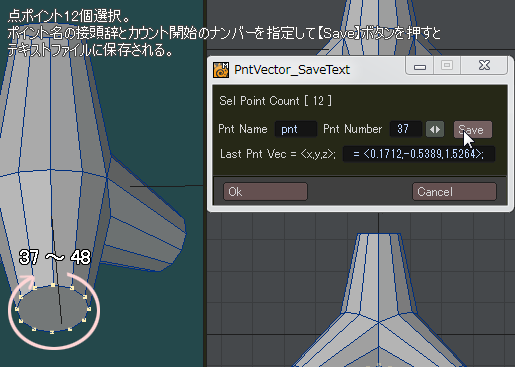
<strong>【PntVector_SaveText】</strong><br />
<img alt="" src="//suzukky.anime-movie.net/File/98e56854.png" /> <br />
選択ポイントの位置情報を取得します。<br />
<br />
<br />
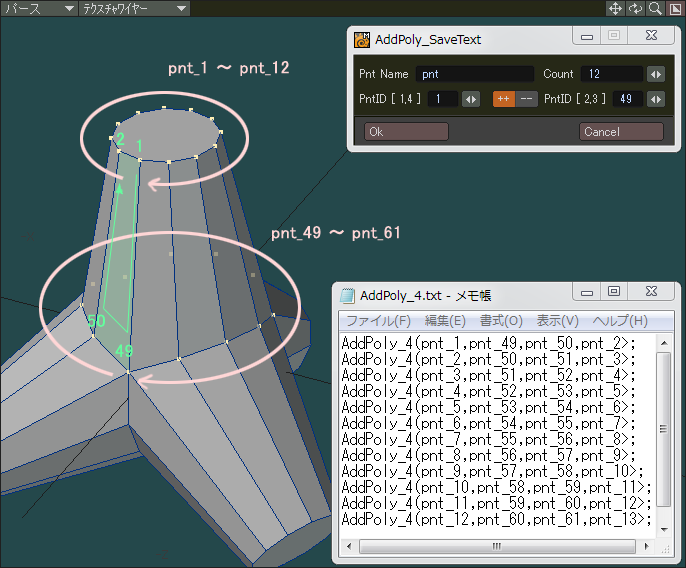
<strong>【AddPoly_SaveText】</strong><br />
<img width="519" height="424" alt="" src="//suzukky.anime-movie.net/File/ac3e3bfd.png" /> <br />
PntVector_SaveTextで取得したポイント位置情報でポリゴンを作成するコマンドを取得します。</p>
<p><br />
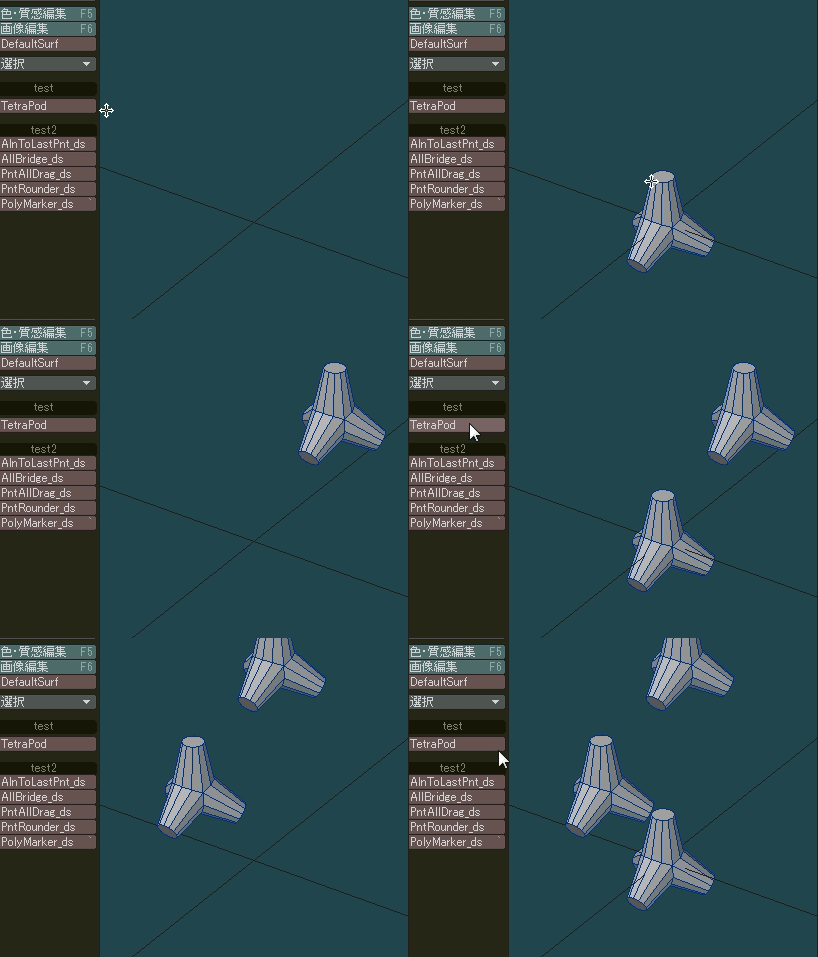
この2つのLScriptを利用して、自分専用のプリミティブ生成ツールを作り出すことが出来ます。<br />
<img alt="" src="//suzukky.anime-movie.net/File/tetra2.gif" /> <br />
<br />
<br />
<span style="font-size: large;"><strong>【レイアウト】</strong></span><br />
<br />
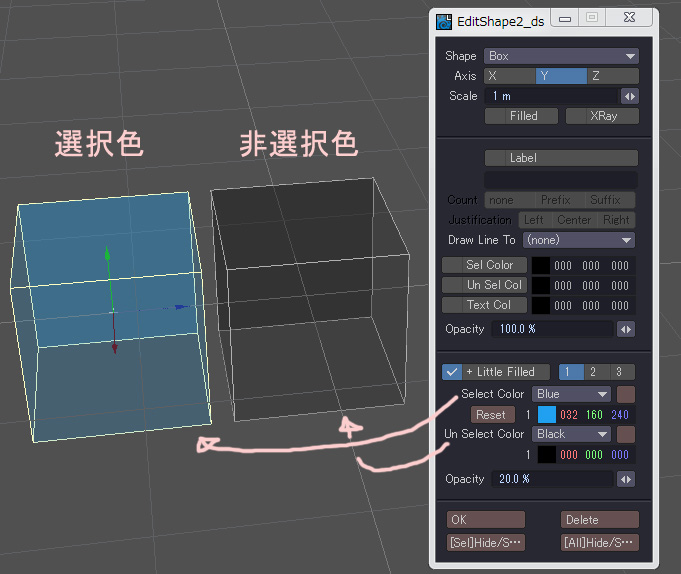
<strong>【EditShape2_ds】<br />
<a title="" href="//suzukky.anime-movie.net/File/892712de.jpeg" target="_blank"><img width="516" height="435" alt="" src="//suzukky.anime-movie.net/Img/1529333551/" /></a> </strong><br />
アイテムシェイプ作成ツール。<br />
<br />
<br />
<strong>【SchemaPos2_ds】</strong><br />
<iframe width="550" height="309" src="https://www.youtube.com/embed/GfucEsEpyWo" frameborder="0" allow="accelerometer; autoplay; encrypted-media; gyroscope; picture-in-picture" allowfullscreen=""></iframe> <br />
スケマティックアイテムの移動、整列、鏡面を行います。<br />
<br />
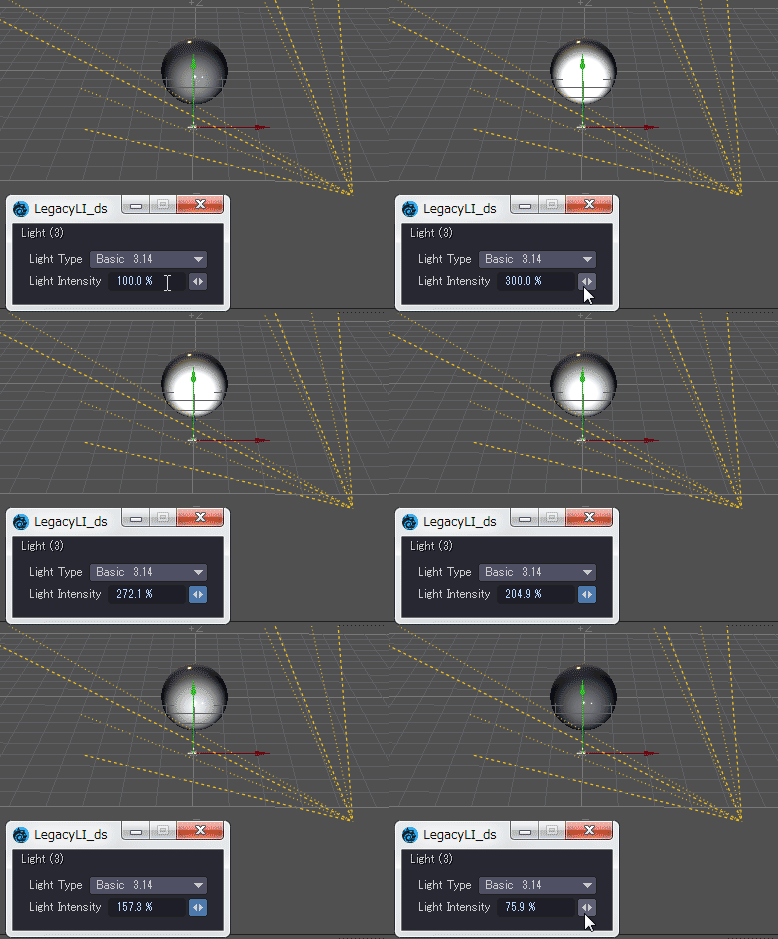
<strong>【LegacyLI_ds】</strong><br />
<img alt="" src="//suzukky.anime-movie.net/File/LegacyLI_ds_3.gif" /> <br />
LW2018専用LScript。<br />
従来のライトの明るさ（％）でライトの明るさを調整します。<br />
<br />
<strong>【BRLength_ds】</strong><br />
<iframe width="550" height="309" src="https://www.youtube.com/embed/zECAKXRpe2I" frameborder="0" allow="accelerometer; autoplay; encrypted-media; gyroscope; picture-in-picture" allowfullscreen=""></iframe> <br />
ボーンの固定長だけを編集するシンプルで小さなものです。<br />
画面のジャマにならない。<br />
<br />
<strong>【BlendShape2_ds】</strong><br />
<iframe width="550" height="309" src="https://www.youtube.com/embed/TaRiSoRKLzQ" frameborder="0" allow="accelerometer; autoplay; encrypted-media; gyroscope; picture-in-picture" allowfullscreen=""></iframe> <br />
BlendShapeの作成とExpressionの適用までを行う。<br />
<br />
<br />
キャラクターセットアップに必要なサブツールが充実してきたので、来年こそはセットアップツールの完成を目指して頑張っていきます。</p>]]> 
    </content>
    <author>
            <name>d_suzukky</name>
        </author>
  </entry>
  <entry>
    <id>suzukky.anime-movie.net://entry/290</id>
    <link rel="alternate" type="text/html" href="http://suzukky.anime-movie.net/Entry/290/" />
    <published>2018-11-25T23:23:38+09:00</published> 
    <updated>2018-11-25T23:23:38+09:00</updated> 
    <category term="LScript" label="LScript" />
    <title>2018/11/25【ChildScaleFix_ds】</title>
    <content mode="escaped" type="text/html" xml:lang="utf-8"> 
      <![CDATA[前の関連記事。<br />
&nbsp;<a id="entry281" href="http://suzukky.anime-movie.net/Entry/281/">2017/07/04【Value Decayによるスケール制御】</a><br />
<br />
<br />
ChildScaleFix_dsをLScript置き場に置きました。<br />
以下のリンクからもダウンロード出来ます。<br />
<br />
<br />
<span style="font-size: large;"><a title="" href="//suzukky.anime-movie.net/File/ChildScaleFix_ds.zip">ChildScaleFix_ds</a></span>]]> 
    </content>
    <author>
            <name>d_suzukky</name>
        </author>
  </entry>
</feed>